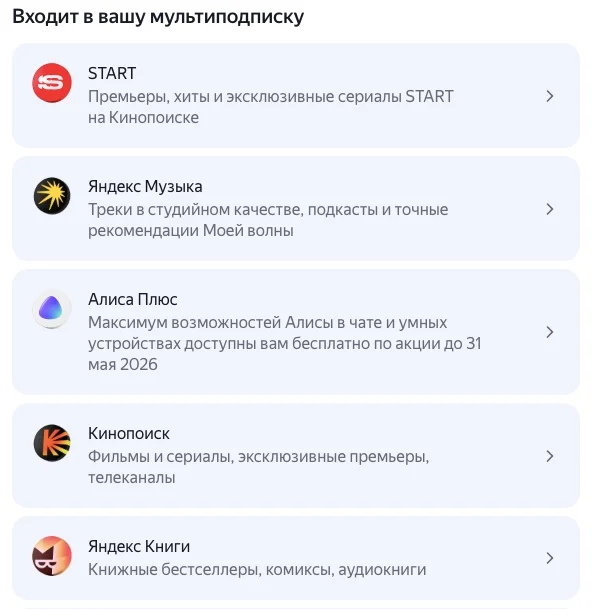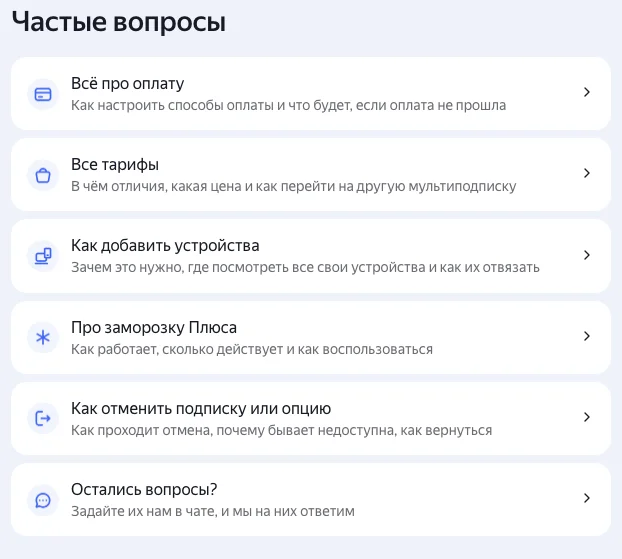


Ситуация типичная: человек хочет остановить списания за Кинопоиск, заходит в приложение — и зависает. Кнопки нет там, где она должна быть по логике. Это не случайность и не ошибка интерфейса. Кинопоиск работает как часть Яндекс Плюса — единой подписки на экосистему Яндекса, — и управление ею находится в другом месте. Каком именно — зависит от того, где вы её изначально купили. Отсюда первый и главный вопрос: через что вы подключали подписку? Напрямую через Яндекс, через iPhone или Android, через оператора связи? Разбираем все случаи по-отдельности.
С чего начать: разберитесь, где именно отписываться
Если вы задумались об отмене подписки, значит вы уже в полной мере знакомы с сервисом и разобрались в том, что такое Кинопоиск — просто по какой-либо причине перестали пользоваться его услугами. Кажется, что задача простая — «отменить подписку Кинопоиск». На деле практика показывает, что пользователи часто совершают одни и те же ошибки. Как следствие: списания продолжаются, а почему так происходит — непонятно.
Действие | К чему приводит |
|---|---|
Отмена подписки или автопродления | Следующий платеж не пройдет; доступ к сервису остается до конца оплаченного срока |
Выход из аккаунта | Ни на что не влияет — деньги продолжат списываться |
Удаление приложения с телефона | То же самое: подписка существует независимо от приложения |
Удаление Яндекс ID целиком | Тоже решение, но оно ограничит доступ и к остальным сервисам экосистемы |
Смысл в том, что подписка хранится не в приложении на телефоне — она живет в аккаунте или в магазине, через который была куплена. Поэтому удалить значок с экрана своего смартфона и остановить списания — разные вещи. После успешной отмены платный контент будет доступен на ближайший оплаченный период, до следующей даты списания. Дальше доступ закрывается.
Самая частая ошибка — искать кнопку отмены в Кинопоиске, когда подписка управляется в Яндекс Плюсе или вообще в магазине приложений. Сначала вспомните, как и где вы подключались — уже после этого стоит перейти к отмене.
— Анастасия А., редактор блога Пикабу Промокоды

Подписка оформлена через Яндекс: как отменить на сайте
Этот вариант подойдет для тех, кто покупал подписку прямо на сайте Яндекса или Кинопоиска, — с компьютера или через мобильный браузер.
Первое, что нужно проверить до любых действий: в каком Яндекс ID вы сейчас залогинены. Если аккаунтов несколько — посмотрите, с которого приходят чеки об оплате, и войдите именно в него.
Дальше — на сайте Кинопоиска откройте свой профиль через аватарку в правом верхнем углу.
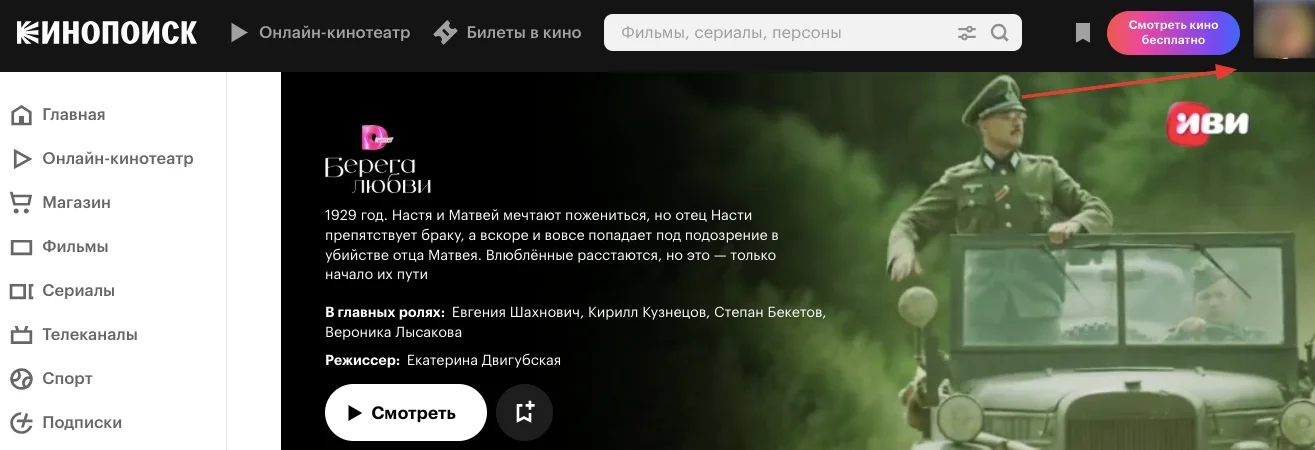
В настройках есть раздел «Управление подпиской» со ссылкой — она ведет прямо на страницу Яндекс Плюса.

Можно попасть туда и быстрее: открыть plus.yandex.ru напрямую.
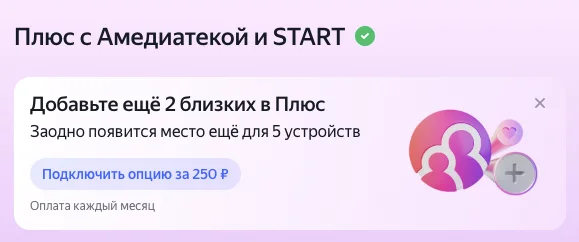
На странице Плюса сначала стоит заглянуть в блок с дополнительными опциями. Туда входят сторонние сервисы — Амедиатека, START и другие, — и каждый из них управляется отдельно. Если какие-то подключены, но не нужны, их нужно выключить самостоятельно: отмена основной подписки их не затронет, и списания за них продолжатся.
Когда с опциями разобрались, ищите кнопку или ссылку на отключение автопродления в самом низу страницы. Яндекс в этот момент, как правило, попытается удержать: предложит скидку, паузу, покажет, чего вы лишитесь. Это нормальная практика — просто проходите эти экраны до финального подтверждения.
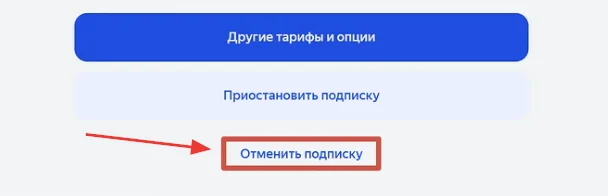
Признак того, что всё получилось: в кабинете появляется дата окончания доступа, а строчки с датой следующего платежа больше нет.
Через приложение Кинопоиска на смартфоне
Здесь те же шаги, только их меньше. Войдите в профиль через иконку в приложении, найдите блок с активной подпиской или информацией о Плюсе — и дальше: управление подпиской, отключение автопродления.
Приложение может перекинуть вас в браузер на страницу Яндекс Плюса — это ожидаемое поведение, а не ошибка. Продолжайте там.
Важная оговорка: если вы покупали подписку через App Store или Google Play, описанный путь просто не сработает — кнопки в приложении не будет. Магазины приложений не разрешают управлять подписками в обход себя, поэтому для такого случая есть отдельная инструкция ниже.
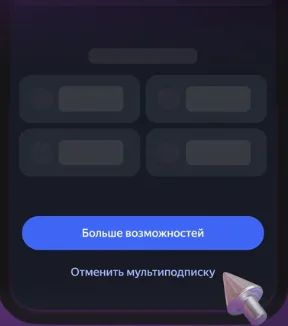
Подписка куплена через iPhone: как найти её в App Store
Когда оплата проходила через Apple, то и отменять нужно там. У Кинопоиска и Яндекса в этом случае нет доступа к управлению — они просто получают уведомление, когда всё уже сделано.
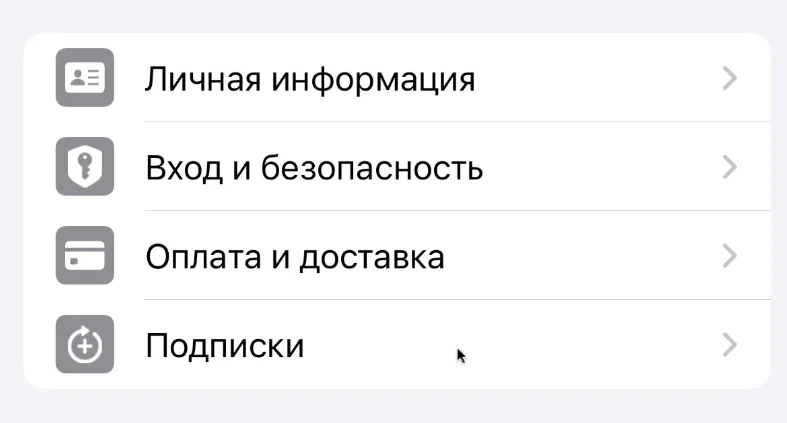
Откройте «Настройки» на устройстве. В самом верху — ваше имя, это вход в Apple ID. Там есть раздел «Подписки»: откройте его, найдите нужную строчку и отмените. Нужно быть авторизованным именно в том Apple ID, через который подписка покупалась — если их несколько на разных устройствах, стоит проверить каждый.
Отдельный момент, который стоит зафиксировать: удалить приложение Кинопоиска с экрана iPhone и отменить подписку в App Store — это не одно и то же действие. Значок исчезнет, а деньги продолжат списываться, пока в настройках Apple ID не будет нажата отмена.
Подписка куплена через Android: отмена в Google Play
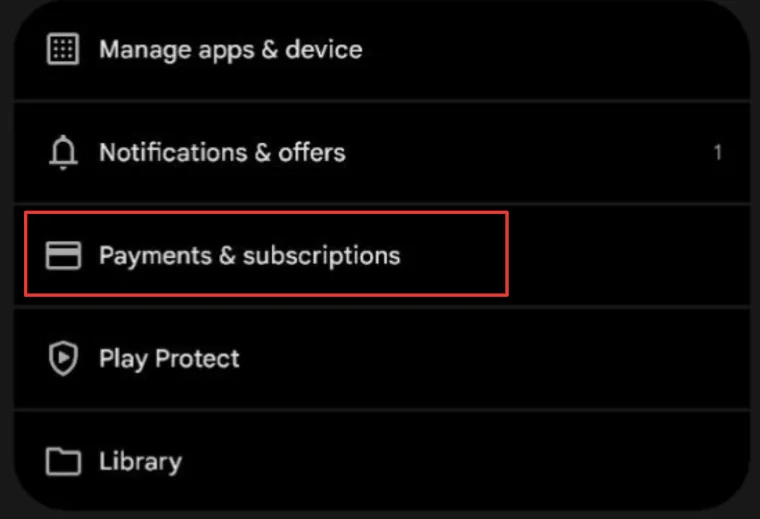
Путь похожий, только через другой магазин. В Google Play откройте меню профиля — иконка в верхнем правом углу экрана. В разделе «Платежи и подписки» выберите «Подписки», найдите Кинопоиск или Яндекс Плюс и подтвердите отмену.
Один нюанс: войти нужно в тот Google-аккаунт, которым пользовались при покупке. На рабочих или корпоративных телефонах их бывает несколько — стоит это проверить заранее. Про удаление приложения та же история, что с Apple: само по себе оно ничего не останавливает.
Подписка пришла от оператора или через партнера
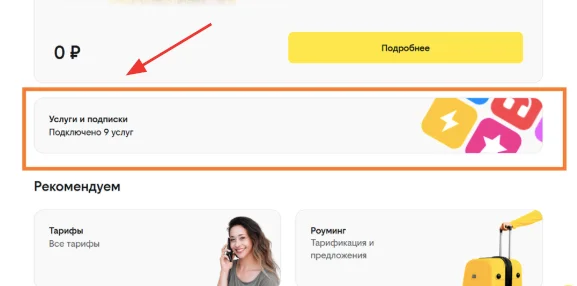
Это самый запутанный случай — когда ни в Яндекс Плюсе, ни в магазинах приложений ничего нет, а деньги всё равно уходят. Такое происходит, если Кинопоиск или Яндекс Плюс были подключены в пакете с тарифом мобильного оператора, через акцию банка или какой-то другой сторонний сервис.
Чтобы понять, откуда списывается: найдите SMS или письмо, которые приходили в момент подключения — обычно информация указана прямо там. Если ничего не сохранилось, загляните в банковскую выписку: название получателя платежа подскажет, кто его обрабатывает. С этим пониманием — в личный кабинет нужного сервиса. У операторов и банков раздел с подписками и услугами почти всегда есть в приложении или на сайте.
Если определить источник не получается самостоятельно, поддержка Яндекса может помочь разобраться в статусе подписки и подсказать, к кому обращаться.
Телевизор: можно ли отменить подписку через него
Очевидно, как подключить Кинопоиск на телевизоре вы уже знаете, теперь стоит разобраться, можно ли отключить ее там же. Технически бывает по-разному, но рассчитывать на это не стоит. Приложение на Smart TV заточено под просмотр, а не под управление аккаунтом. Возможности там чаще всего ограничены, а если и есть — навигация пультом по нескольким экранам с подтверждениями будет некомфортной. Надежнее воспользоваться браузером на телефоне или компьютере: страница Яндекс Плюса там работает полноценно.

Почему кнопки отмены нет там, где вы её ищете
Это один из самых частых поводов для растерянности. Зашли в управление подпиской — а там ничего. Причин обычно несколько:
Аккаунт не тот. Проверьте, в каком Яндекс ID активна подписка. Найдите письмо с чеком — там указан аккаунт.
Семейная подписка. Если вас добавили в чью-то семейную группу, отменить её через ваш профиль нельзя — только владелец группы имеет такую возможность.
Оплата шла через магазин приложений. Яндекс не управляет подписками, которые продал App Store или Google Play, — за это отвечает сам магазин.
Активирован промокод без автопродления. В таком случае подписка просто закончится, когда истечет оплаченный срок, — и дополнительно ничего делать не нужно. Кстати, актуальные промокоды Кинопоиск есть в нашем каталоге.