

Функция офлайн-просмотра в Кинопоиске работает не так, как обычная загрузка файла. Фильм скачивается внутрь приложения — открыть его через файловый менеджер или скинуть другу не получится. Зато можно взять в самолет, в поезд, на дачу без интернета. Единственное условие — мобильное приложение Кинопоиска на iOS или Android и стабильное соединение в момент загрузки. Без этого никак.

Можно ли скачать фильмы на Кинопоиске
Да, но не любой фильм и не при любых условиях. Здесь важно понять одну вещь заранее: отсутствие кнопки скачивания — это не баг приложения. Значит, правообладатель конкретного фильма просто не разрешил его распространять в офлайн-режиме. Таких ограничений в каталоге немало.
Скачивать можно фильмы из подписки и купленные фильмы — если для них загрузка доступна. Арендованный фильм взять с собой без интернета пока не получится: эта опция для аренды не предусмотрена. Сериалы тоже можно скачать, но не целиком — только по одной серии. Кнопки «скачать весь сезон» нет, придется добавлять серии по одной.
Для скачивания нужны три вещи: актуальная дата и время на телефоне, стабильный интернет в момент загрузки и достаточно свободного места на устройстве. Полнометражный фильм занимает несколько гигабайт — зависит от выбранного качества. Если вы только начинаете разбираться с сервисом, сначала полезно понять, что такое Кинопоиск — это поможет быстрее сориентироваться во всех его возможностях.

На каких устройствах работает скачивание
Только в мобильном приложении — на смартфоне или планшете. Приложение Кинопоиска поддерживает iOS 17.0 и выше, Android 7.0 и выше. Версия приложения тоже важна: устаревшее приложение может не открыть загрузку или выдать ошибку там, где никакой ошибки нет.
На телевизоре, приставке, в браузере или на компьютере скачать фильм для офлайн-просмотра нельзя — там Кинопоиск работает только онлайн. Если нужно настроить просмотр на большом экране, [как подключить Кинопоиск на телевизоре](ссылка на дочернюю статью) — это отдельная история с другими инструкциями.
Как скачать фильм на Кинопоиске
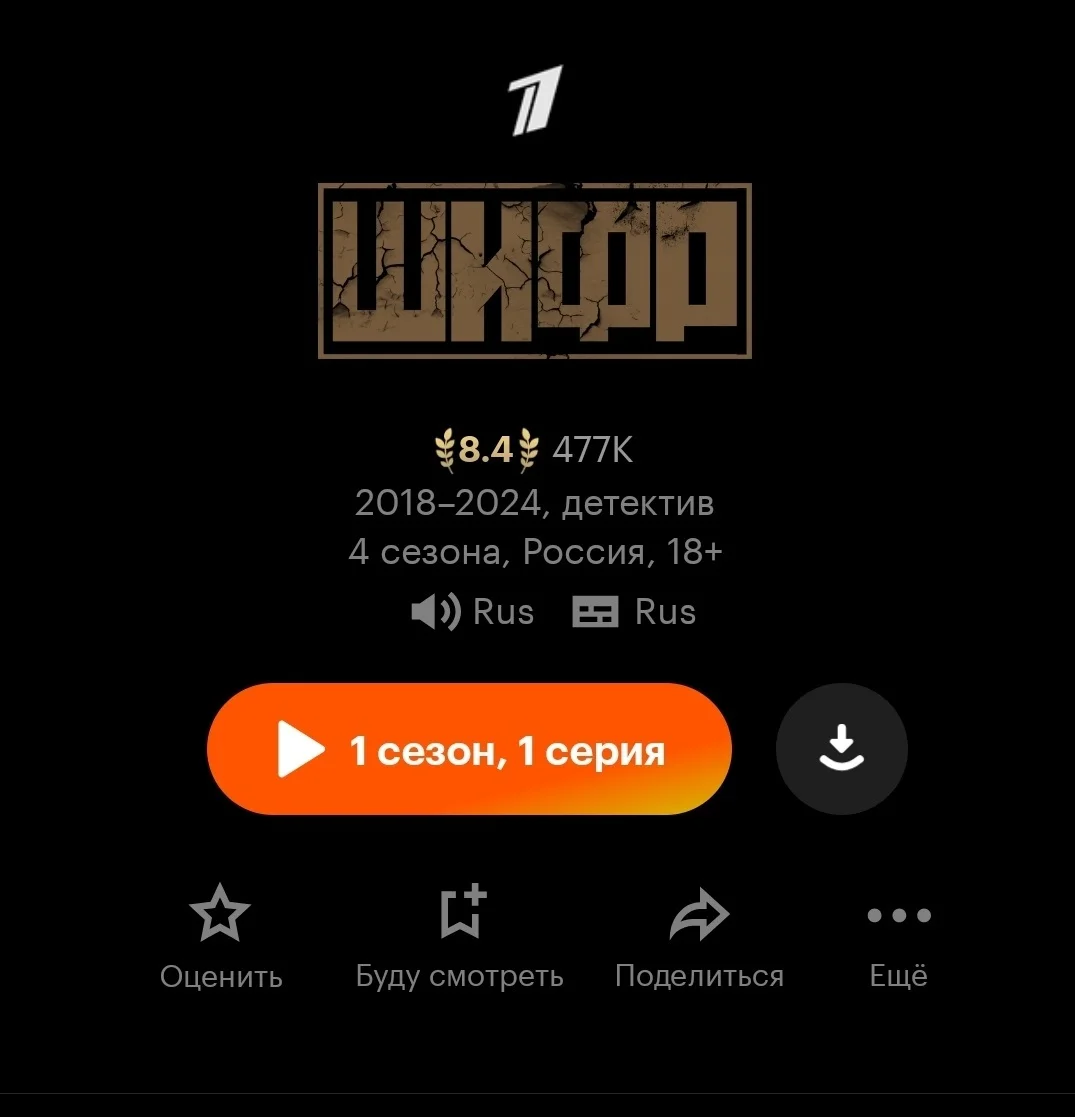
Войдите в приложение под своим Яндекс ID, найдите нужный фильм и откройте его страницу. Рядом с кнопкой «Смотреть» будет значок загрузки — стрелочка вниз. Нажмите на него и дождитесь, пока загрузка завершится.
Если кнопки нет или она неактивна — фильм для офлайн-просмотра недоступен. Ничего не сломалось, просто этот конкретный контент нельзя скачать по условиям лицензии.
Владельцам iPhone стоит держать приложение открытым во время загрузки. iOS замедляет работу свернутых приложений, и скорость скачивания в таком режиме заметно падает. Открытое приложение — быстрее.
Как скачать сериал или отдельную серию
Страница сериала устроена иначе, чем страница фильма. Рядом с названием сериала или сезона тоже есть значок загрузки — нажмите на него, и откроется список серий. Значок скачивания стоит рядом с каждой серией отдельно.
Весь сезон одним нажатием загрузить не получится. Если собираетесь в долгую поездку и хотите посмотреть несколько серий подряд, добавляйте их заранее — по одной. Откладывать на последний вечер неудобно, особенно если дома медленный интернет.
Где найти скачанные фильмы и сериалы
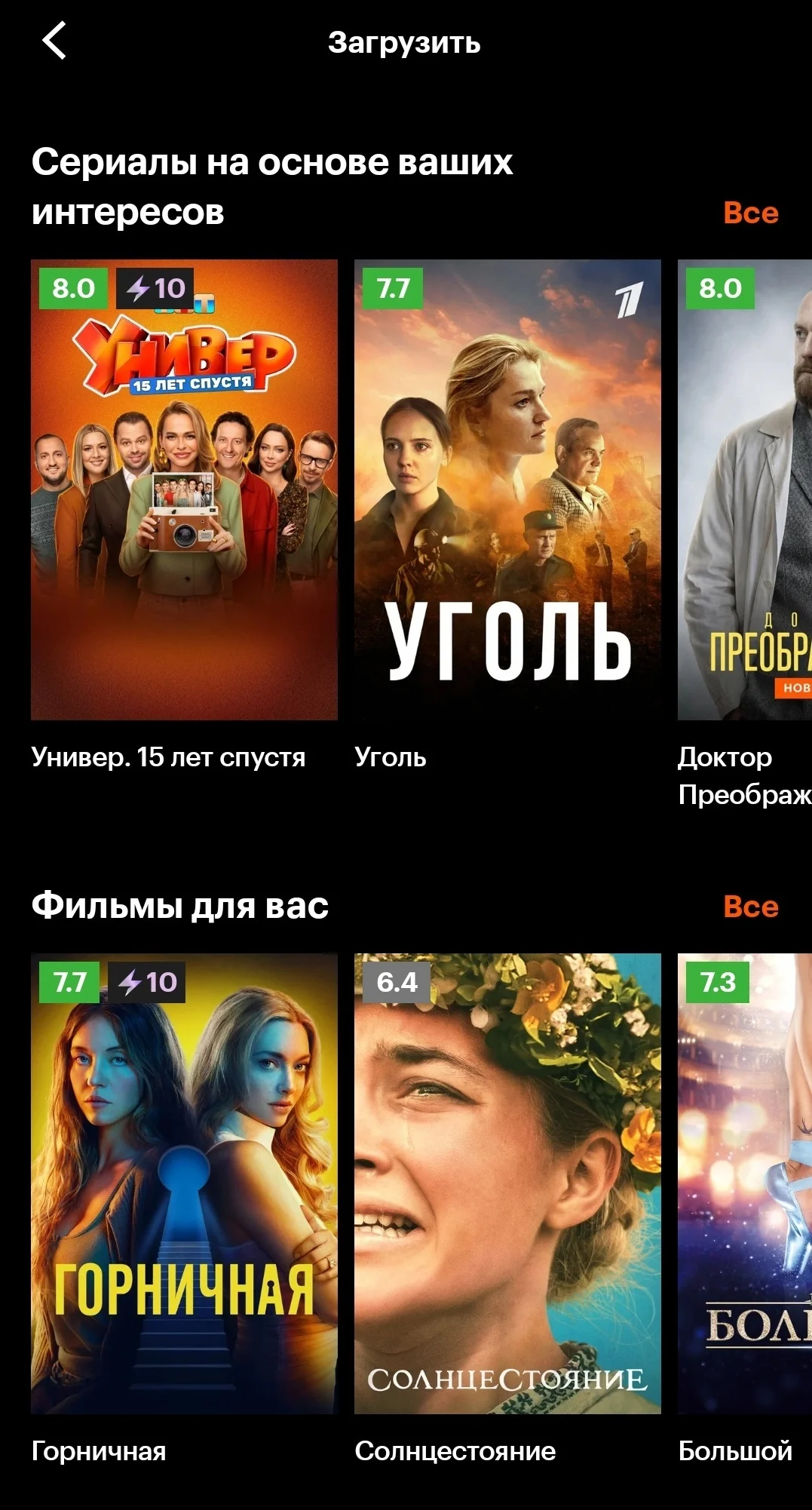
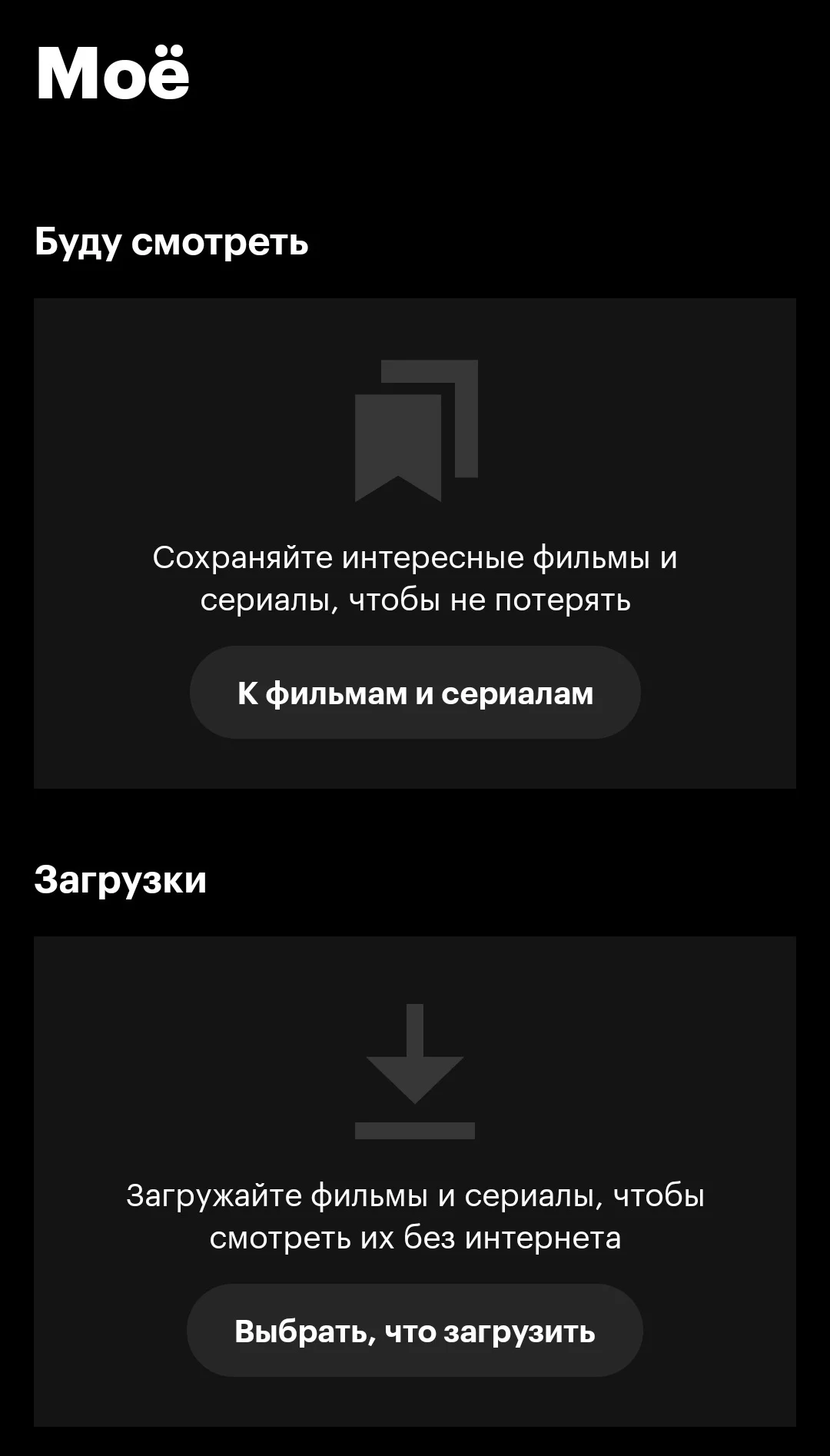
Все загрузки собраны в разделе Моё → Загрузки — он находится в нижнем меню приложения. Успешно скачанный фильм или серия лежат там без каких-либо отметок и предупреждений. Если рядом с видео появилось предупреждение — загрузка не завершилась нормально, и перед отъездом это стоит исправить.
Один нюанс, который важно не забыть: не запускайте скачанное видео по подписке просто чтобы убедиться, что оно работает. С первым нажатием запускается таймер — 48 часов на завершение просмотра. Потом он не останавливается.
Какие ограничения есть у офлайн-просмотра
Скачанный фильм не хранится бессрочно — у него есть срок, после которого нужно либо посмотреть, либо обновить загрузку.
Тип контента | Когда начать | Ограничение на просмотр |
|---|---|---|
По подписке | В течение 30 дней | 48 часов после первого запуска |
Купленный | В течение 30 дней | Без ограничений |
Пропустили срок — не страшно. Перейдите в раздел Загрузки, нажмите на видео и выберите «Обновить». Работает, если контент доступен в вашем регионе и подписка активна.
Условия доступа актуальны на момент публикации и могут меняться.
Региональные ограничения
Загруженный контент привязан к регионам, где у Кинопоиска есть права на показ. За рубежом доступ к нему может закрыться — не потому что что-то сломалось, а потому что в этой стране у сервиса просто нет лицензии. Вернетесь домой — откроется снова.
VPN здесь тоже мешает: он путает приложение с регионом. Если используете — отключите перед просмотром и перезапустите приложение.
Детский профиль
Чтобы сохранить мультфильмы для ребёнка, используйте основной взрослый аккаунт. Если выбранный контент соответствует возрастным ограничениям детского профиля, он автоматически появится в разделе «Моё» → «Загрузки». Дополнительно настраивать или подтверждать что-то в детском профиле не потребуется.
Где управлять загрузками
Все параметры скачивания находятся в меню:
Профиль → Настройки → Загрузки
Есть нюанс: пока фильм или сериал скачивается (или загрузка стоит на паузе), изменить настройки не получится. Сначала завершите текущую загрузку либо удалите её, и только потом редактируйте параметры.
Что можно изменить в настройках
Качество видео. Чем выше качество, тем больше весит файл. Для просмотра со смартфона обычно хватает среднего качества — разница с максимальным заметна в основном на телевизорах и больших экранах.
Скачивание только через Wi-Fi. Опция защищает от расхода мобильного интернета. Если включить загрузку только по Wi-Fi, приложение не будет скачивать контент через сеть оператора.
Сохранение на SD-карту (Android). По умолчанию файлы сохраняются во внутреннюю память устройства. При желании можно переключить загрузки на карту памяти. Для этого на SD-карте должно оставаться минимум 100 МБ свободного места.
Субтитры и озвучки. Вместе с видео автоматически загружаются все доступные дорожки и субтитры. Выбрать нужный вариант можно уже во время просмотра.

Почему фильм на Кинопоиске не скачивается
Самая частая причина — не техническая проблема, а просто этот конкретный фильм нельзя скачать. Правообладатель не разрешил. Кнопки нет или она серая — значит, офлайн-просмотр для этого контента закрыт, и ничего с этим не сделать.
Если кнопка есть, но загрузка не идет или зависает, стоит проверить по порядку:
обновите приложение Кинопоиска до последней версии
переключитесь на стабильный Wi-Fi
проверьте, сколько места осталось на телефоне
убедитесь, что дата и время на телефоне стоят автоматически
проверьте, что подписка активна или покупка не слетела
Если все в порядке, а загрузка по-прежнему не работает, помогает очистка кеша или переустановка приложения.
Как удалить скачанные фильмы и освободить память
Фильм занимает место — иногда несколько гигабайт. После просмотра загрузки стоит удалять, особенно если памяти на телефоне немного.
Удалить отдельное видео можно в разделе Моё → Загрузки → Все:
на Android — долгим нажатием выберите видео, затем «Удалить загрузку»
на iOS — нажмите карандаш рядом с видео, внизу появится «Удалить»
Если хотите удалить сразу все — зайдите в Настройки через иконку профиля и выберите «Удалить все загрузки».
Удаление загрузки никак не влияет на саму подписку и аккаунт. Если хотите разобраться именно с подпиской, [как отключить подписку Кинопоиска](ссылка на дочернюю статью) — это отдельная тема.

Короткая проверка перед поездкой
Несколько вещей, о которых удобно вспомнить заранее, а не в аэропорту:
Приложение обновлено до актуальной версии
Аккаунт с активной подпиской или покупкой — вошли именно в него
Все нужные фильмы и серии загружены, загрузка завершилась без ошибок
В разделе «Загрузки» нет предупреждений рядом с нужным контентом
Если контент по подписке — не запускали его случайно, иначе 48-часовой таймер уже идет
Срок доступа не истекает раньше, чем вы доберетесь до нужного момента в дороге
На телефоне хватает памяти и заряда
Если перед отъездом хочется сэкономить на самой подписке, актуальные промокоды Кинопоиск собраны на отдельной странице.